Die Funktion der Integrationen mit den deepico ERP Systemen kann von Schlüsselgeheimnissen abhängig sein. Bei Bedarf ist es nötig, diese Schlüsselgeheimnisse zu verschicken. Damit dies sicher geschehen kann, ist hier eine Anleitung für das Programm “1Password”. Die sichere Übergabe von Schlüsselgeheimnissen zu deepico AG erfolgt über “1Password”.
1Password Benutzererstellung
Was wird benötigt?
-
2-Faktorauthentifizierungsapp (z.B. Google Authenticator)
-
Einladungs-E-Mail
-
optional: Passwortmanager
Wir stellen eine Schritt-für-Schritt-Anleitung mit Bildern zur Verfügung. Die Benutzererstellung sollte auf einem Desktop-PC gemacht werden. Diese Anleitung folgt dem Prozess der Benutzererstellung auf einem Desktop-PC.
Schritt 1: Einladungsmail
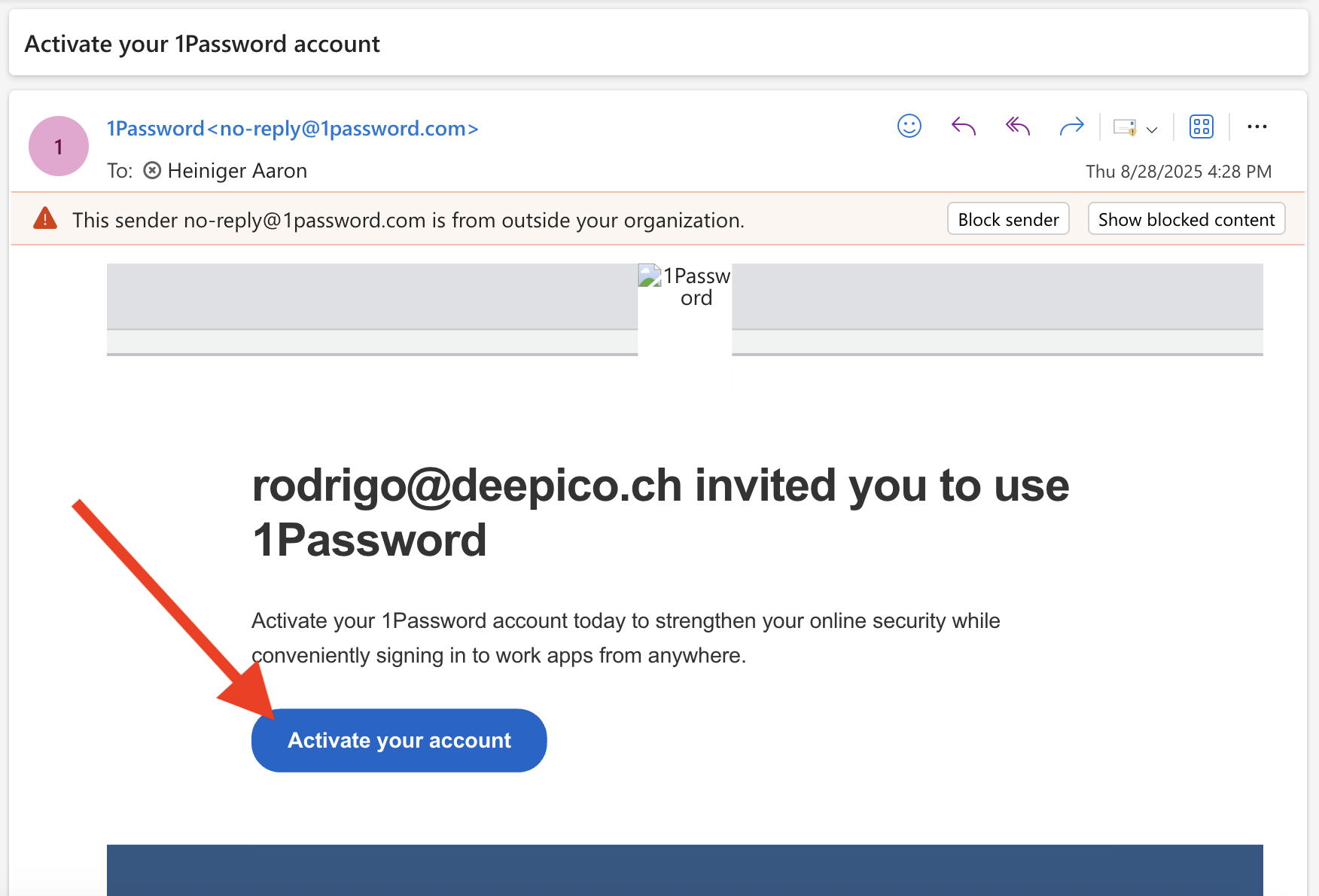
Sie sollten von deepico eine Einladungs-E-Mail für “1Password” bekommen haben. Falls Sie diese E-Mail nicht sehen, so überprüfen Sie bitte auch den Spam-Ordner ihres E-Mail-Programmes.
Überprüfen Sie den Absender des Einladungs-E-Mail. Die Einladung sollte von
no-reply@1password.com stammen. Trauen Sie keinem anderen Absender. Es ist auch wichtig zu überprüfen, dass die Einladung von deepico stammt. Im Beispiel hat Rodrigo von deepico (rodrigo@deepico.ch) die Einladung initiiert.
Schritt 2: Einladung akzeptiert
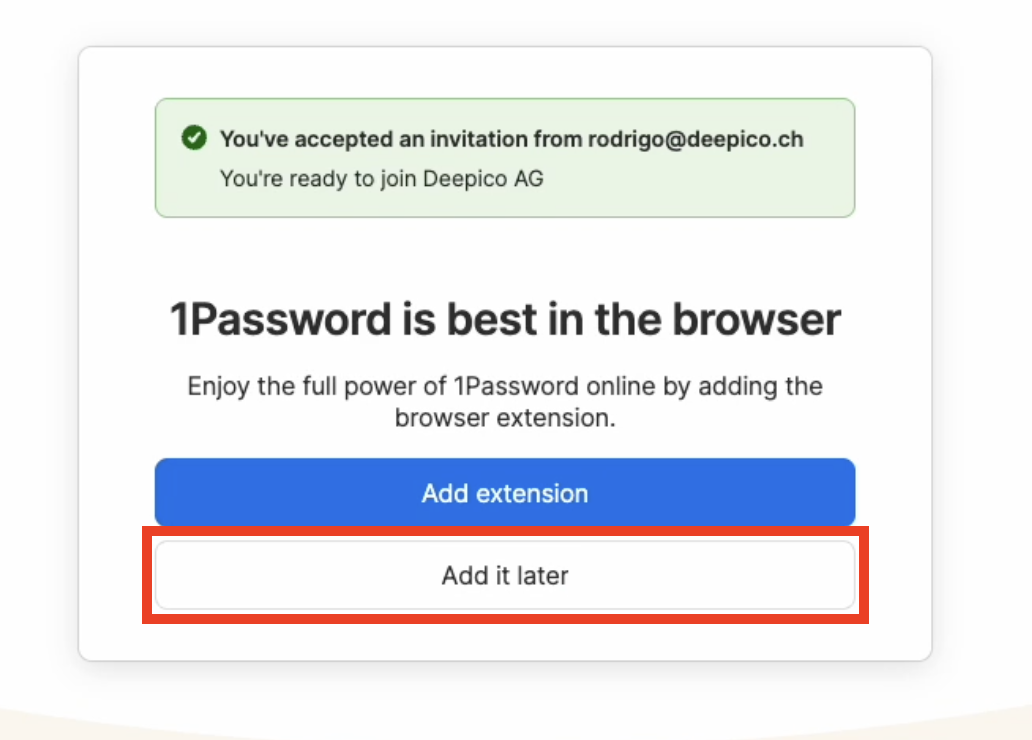
Das Programm 1Password funktioniert auch ohne Browser-Erweiterung. Da nur ein minimales Setup gebraucht wird, kann auf “Add it later” geklickt werden.
Schritt 3: Kein Browser-Add-On
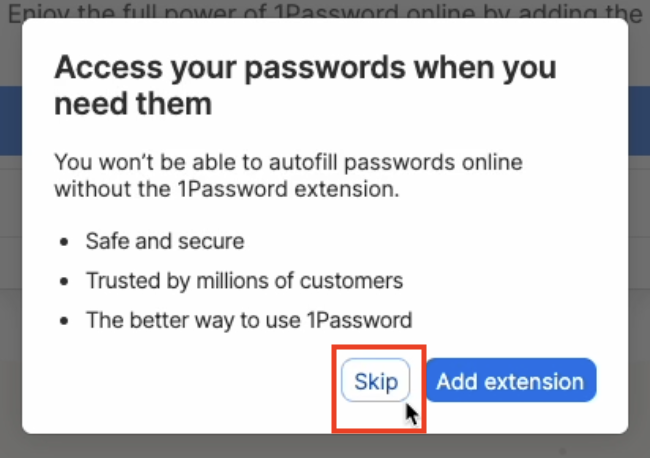
Bestätigen Sie mit einem Klick auf “Skip”, dass Sie die Browser-Erweiterung nicht installieren wollen.
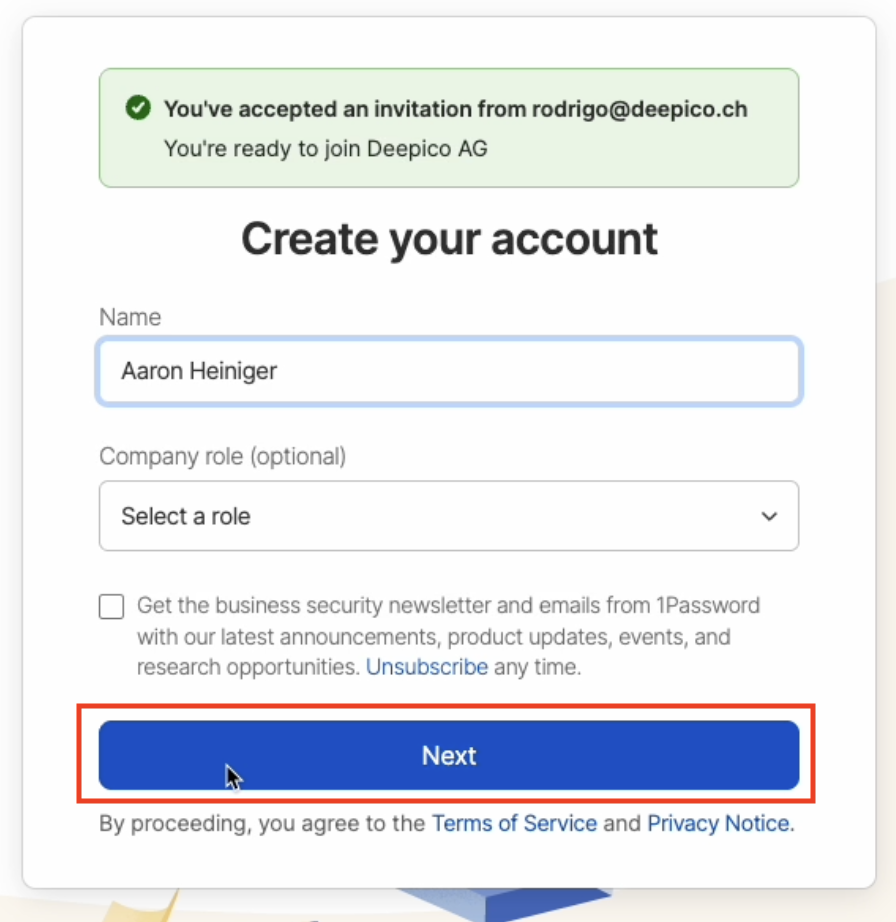
Schritt 4: Namen eingeben
Geben Sie Ihren Namen ein. Das ermöglicht uns eine einfachere Verwaltung der registrierten Benutzer. Das Feld “Company Role” und die Checkbox können leer gelassen werden. Fahren Sie weiter mit dem Klick auf “Next”.
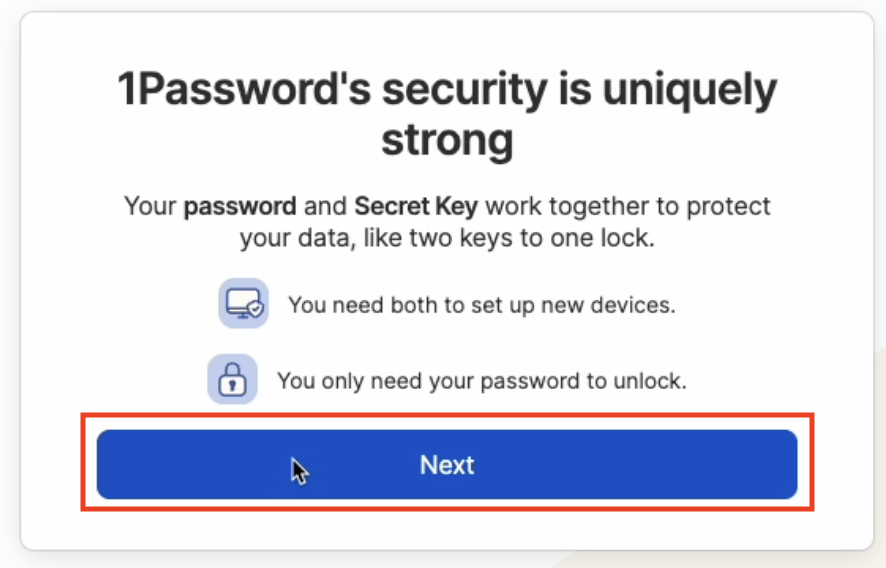
Schritt 5: Informationen akzeptieren
1Password zeigt nun generelle Informationen an. Diese können mit einem Klick auf “Next” geschlossen werden.
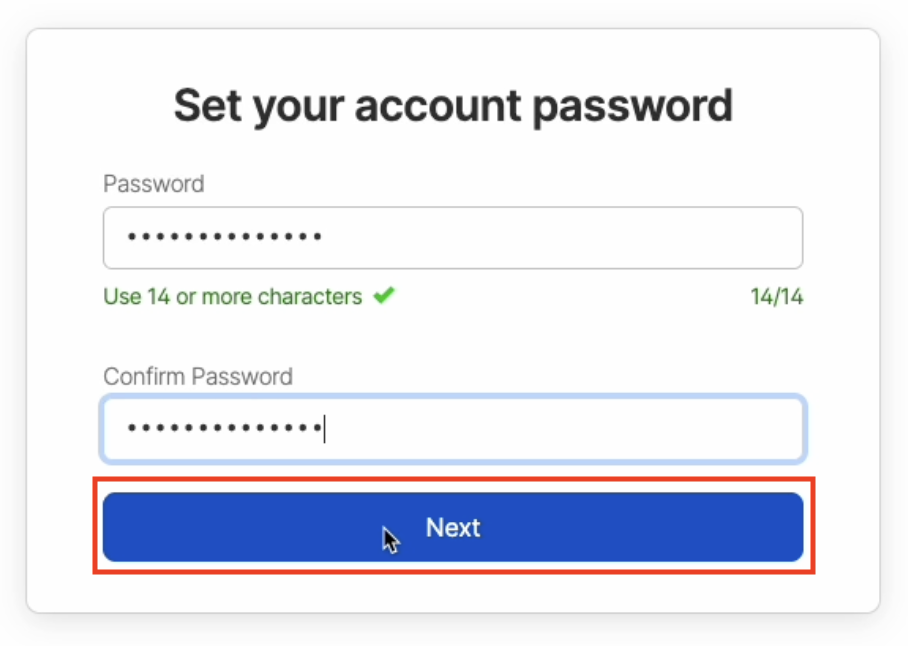
Schritt 6: Passwort setzen
Setzen Sie ein sicheres Passwort, welches den 1Passwort-Richtlinien entspricht.
Falls Sie einen Passwortmanager gebrauchen, dann empfiehlt es sich durch den Passwortmanager ein sicheres Passwort zu generieren. In jedem Fall macht es Sinn, das Passwort in einem Passwortmanager zu speichern.
Schritt 7: Secret-Key speichern
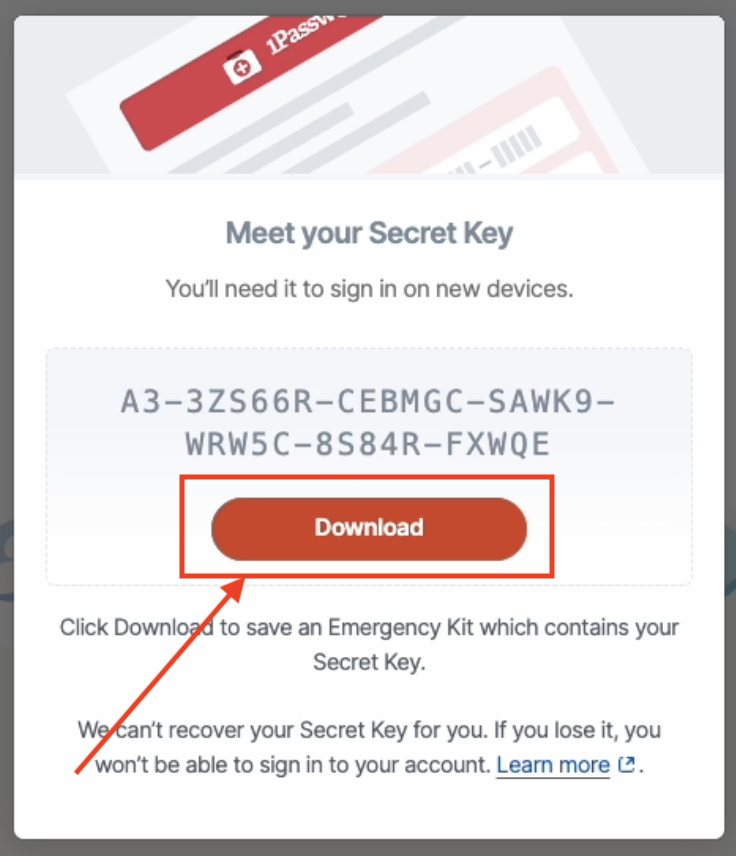
Zur erweiterten Verifizierung eines Logins benutzt 1Password den sogenannten “Secret-Key”. An dieser Stelle kann dieser Code heruntergeladen werden.
Laden Sie den Secret-Key herunter und legen Sie ihn an einem sicheren Ort ab. Ohne den Secret-Key kann es sein, dass Sie den Zugang zu Ihrem 1Password-Account verlieren.
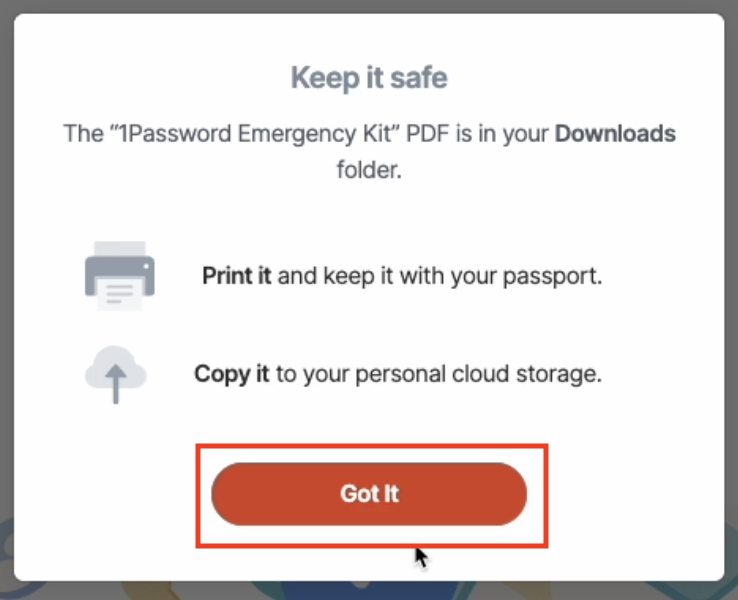
Schritt 8: Erinnerung Secret-Key
1Password empfiehlt, dass Sie Ihren Secret-Key zusätzlich zum Speichern auf dem lokalen Computer auf einem Cloud-Speicher ablegen. Weiter erwähnt 1Password, dass ein physischer Ausdruck des Secret-Key den Verlust des Secret-Key minimiert.
Schritt 9: Hinzufügen des MFA-Keys
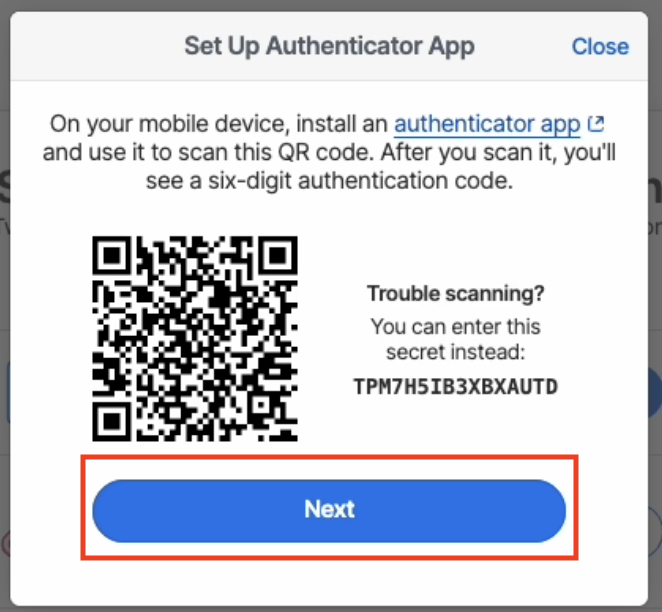
1Password zeigt nun einen (QR)-Code an. Mithilfe dieses Codes muss Ihr Account in ihrer 2-Faktor-Authentifizierungsapplikation (z.B. Google Authenticator auf dem Mobiltelefon) hinzugefügt werden. Die Instruktionen hierzu sollten direkt in der 2-Faktor-Authentifizierungsapplikation beschrieben sein.
Wenn Sie den Account erfolgreich hinzugefügt haben, dann klicken Sie auf “Next”.
Schritt 10: Eingabe des 2-FA-Schlüssels
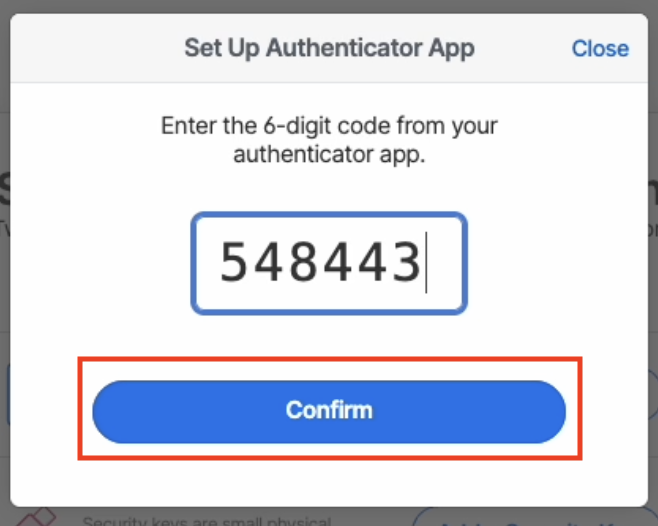
Damit 1Password die 2-FA-Methode authentifizieren kann, muss der sechsstellige Code, welcher in der 2-Faktor-Authentifizierungsapplikation angezeigt wird, eingegeben werden.
Der 2-FA-Schlüssel läuft nach einer kurzen Zeit ab. Danach wird automatisch ein neuer Code generiert.
Schritt 11: Bestätigen des 2-FA-Prozess
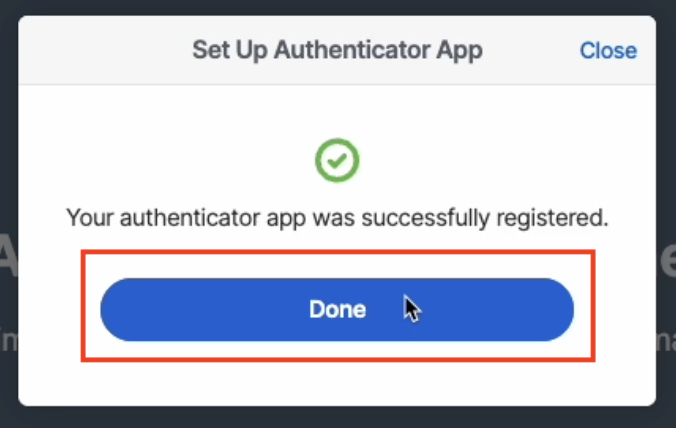
Der Klick auf “Done” bestätigt den Abschluss der Benutzererstellung.
Schritt 12: Nach der Benutzererstellung
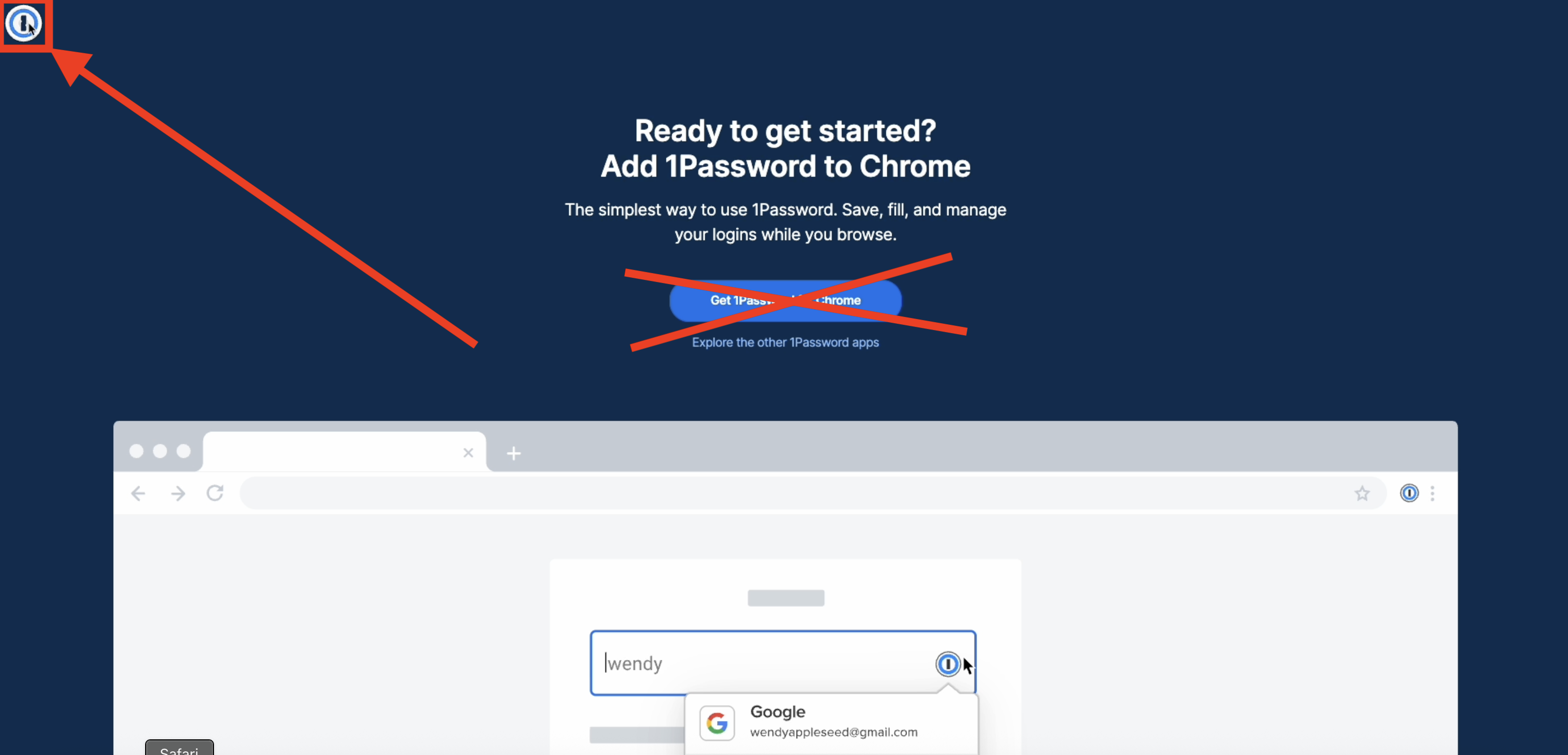
1Password wird noch einmal danach fragen, dass man die Browser-Erweiterung installieren soll. Dies ist nicht nötig. Mit einem Klick auf das Schloss-Symbol oben links gelangt man auf die 1Password-Homepage, bei der man sich einloggen kann.
Sicherheitsschlüssel bei 1Password ablegen
Schritt 1: 1Password-Website öffnen
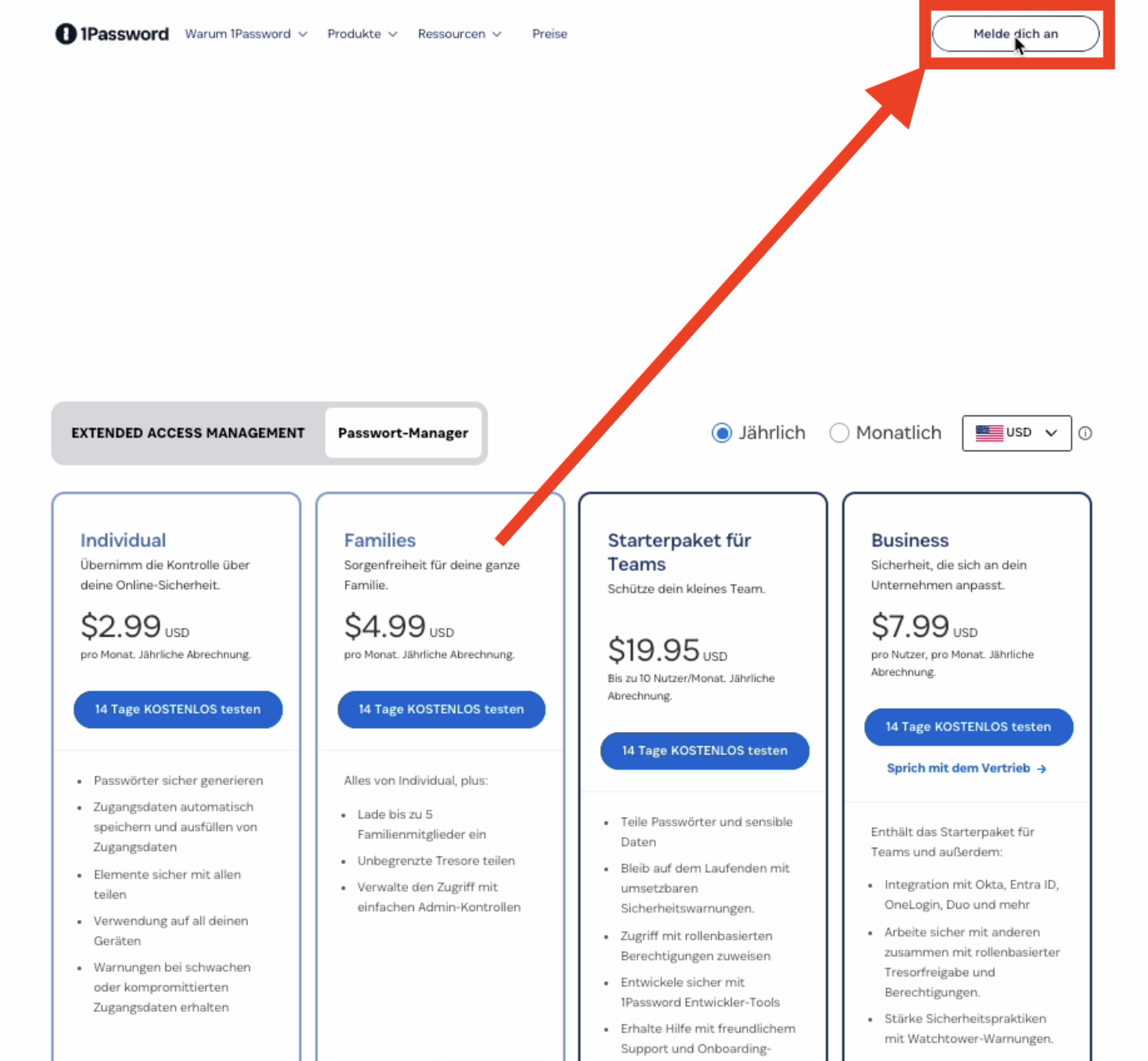
Navigieren Sie in Ihrem Browser auf https://1password.com/. Oben rechts ist die Schaltfläche, um sich mit Ihrem Account anzumelden.
Schritt 2: deepico Account auswählen
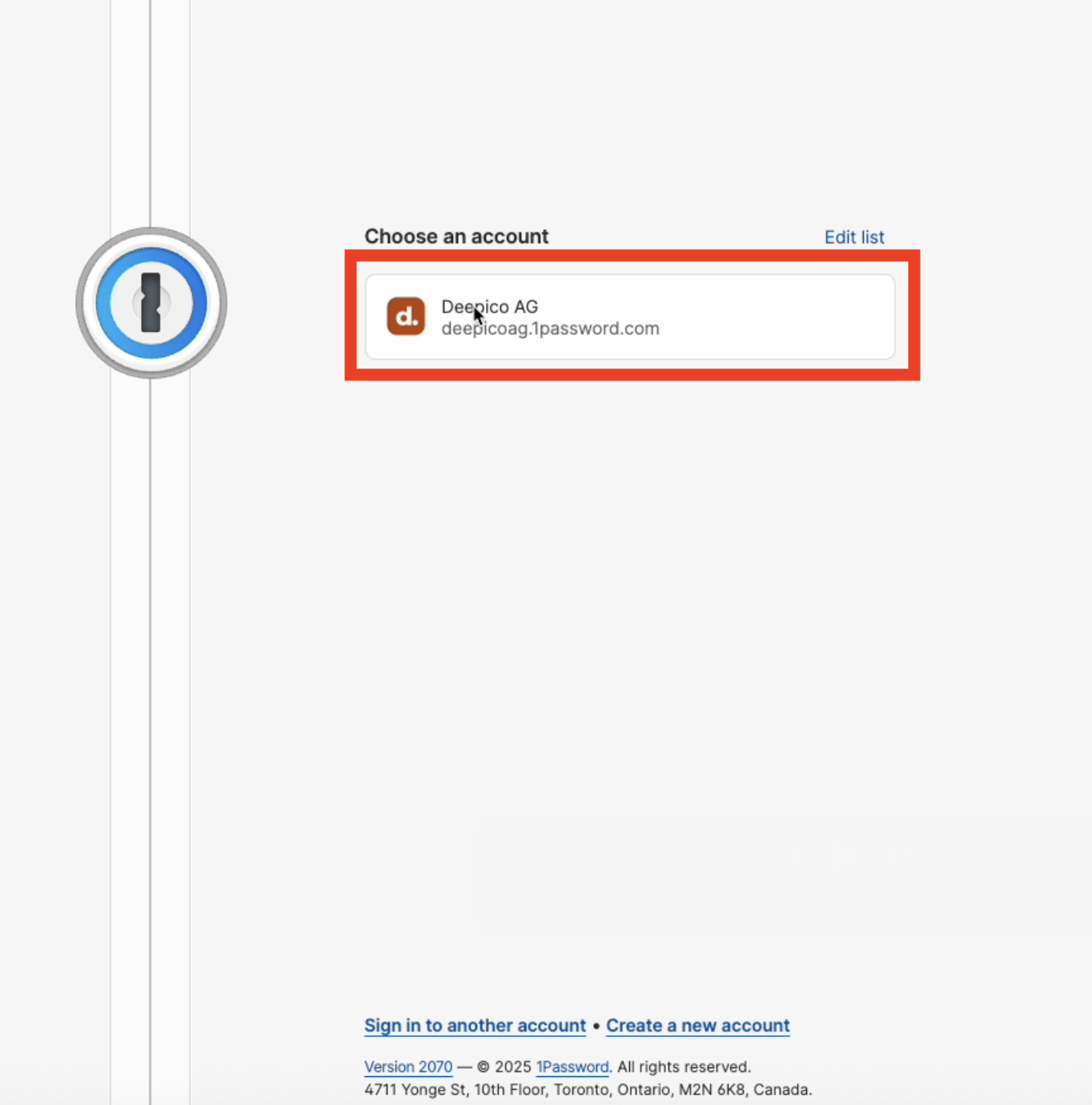
Wählen Sie Ihren 1Password Account aus. Dieser Account ist unter der Domäne deepicoag.1password.com registriert.
Falls Sie zwischenzeitlich den Browser geschlossen oder länger nicht mehr gebraucht haben, könnte es sein, dass Sie sich neu einloggen müssen. Hierzu brauchen Sie Folgendes:
-
Die E-Mail-Adresse, die zum 1Password-Account gehört
-
Das von Ihnen gesetzte Passwort
-
Secret-Key, welcher bei der Benutzererstellung heruntergeladen wurde
-
2-FA-App, auf der Sie den 1Password-Account registriert haben
Schritt 3: Passwort eingeben
-
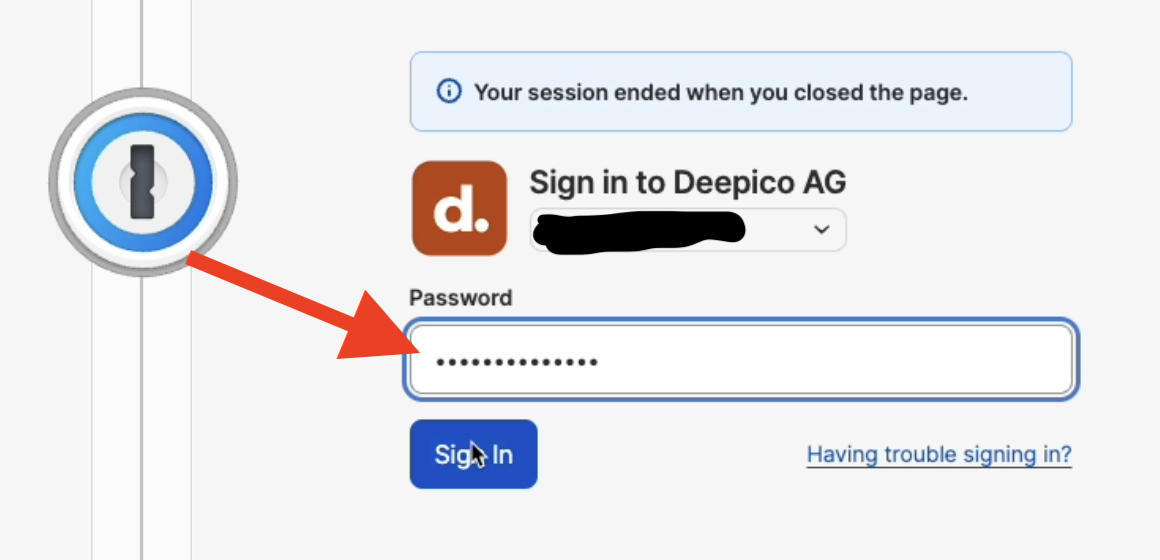
Falls 1 Password nicht nach dem Passwort fragt, so können Sie direkt bei Schritt 4 weiterfahren.
1Password fragt nochmals nach Ihrem Passwort, geben Sie es ein und drücken Sie auf “Sign-In”.
Schritt 4: Ihren Vault öffnen
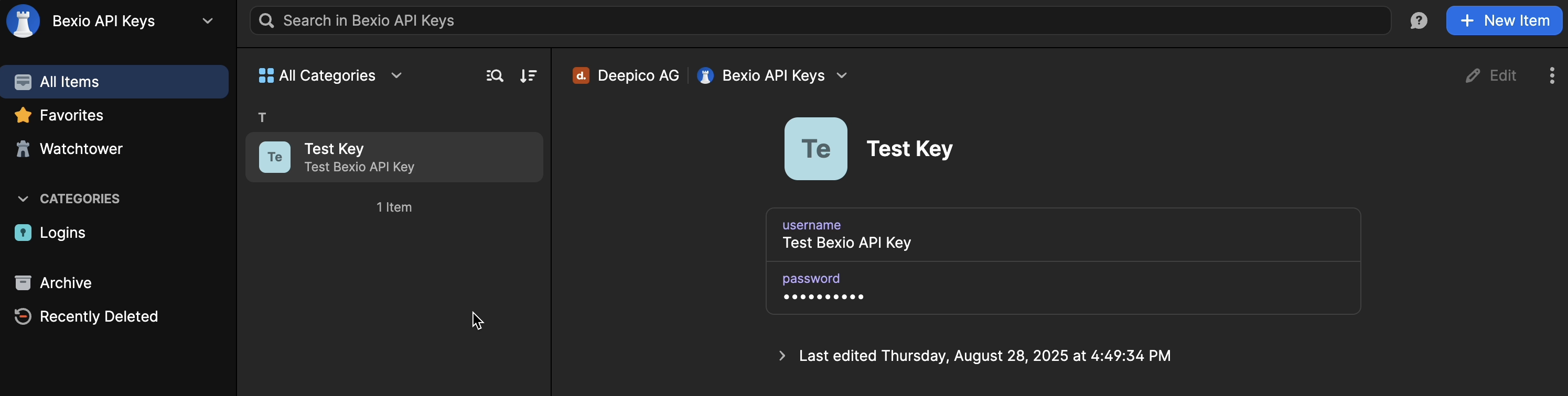
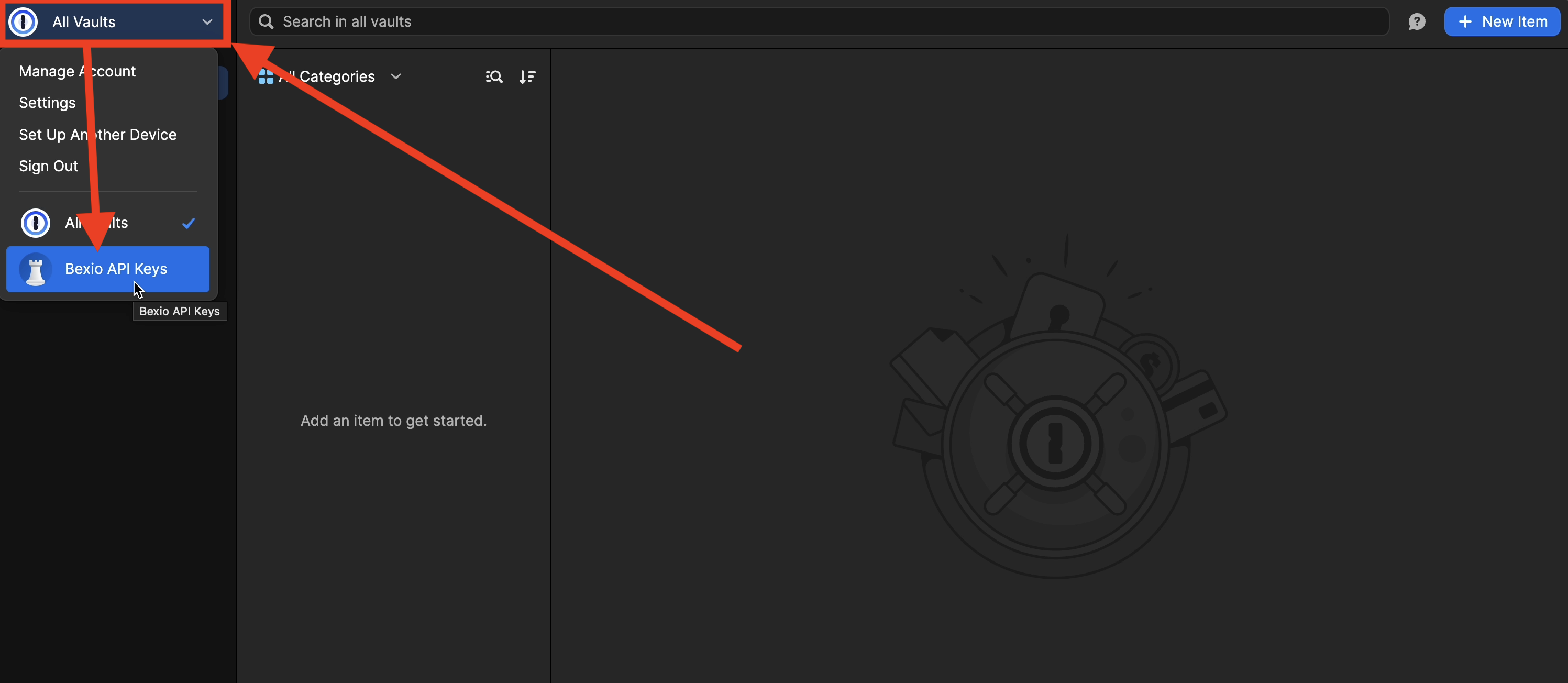
Das deepico-Team sollte schon einen Vault mit Ihrem Firmennamen erstellt haben. Ihren Vault finden Sie oben links unter “All Vaults”. Im Beispiel sehen Sie den Vault “Bexio API Keys”.
Drücken Sie auf den für Sie erstellten Vault.
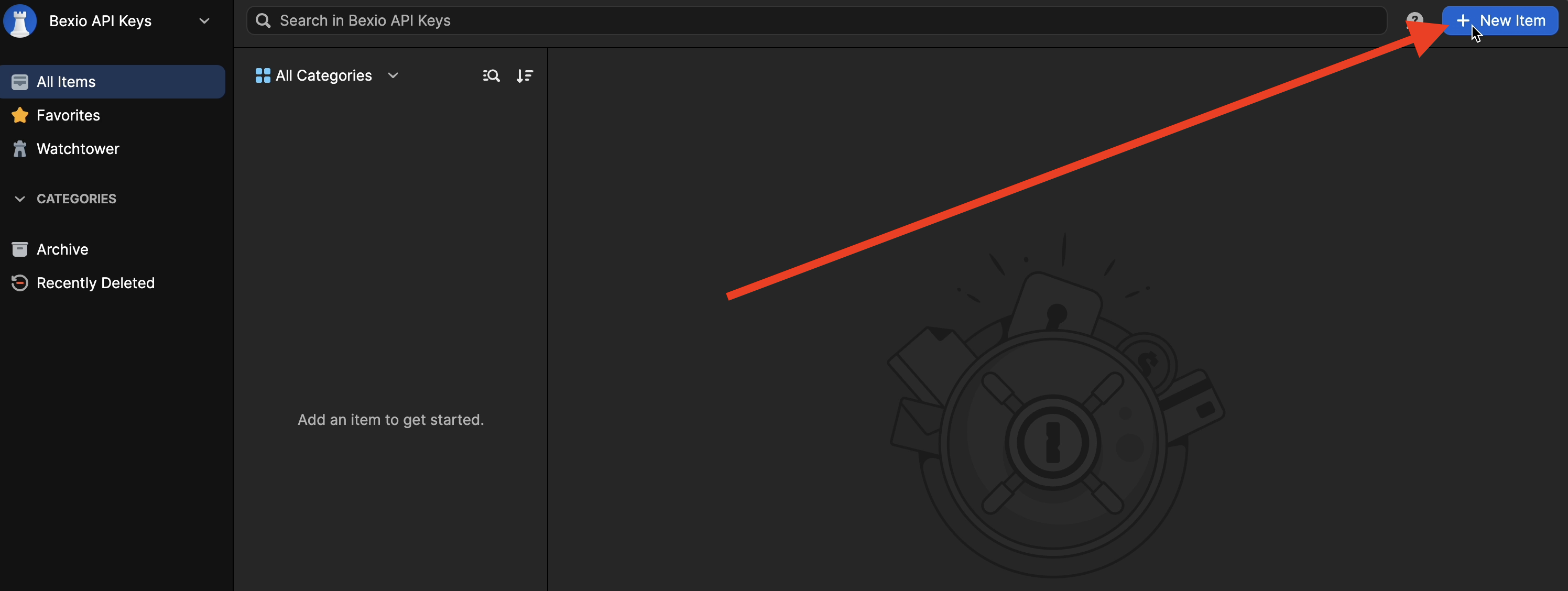
Schritt 5: Neuer Eintrag im Vault erstellen
Durch einen Klick auf die Schaltfläche “New Item” öffnet sich eine Benutzeroberfläche, um einen neuen Eintrag zu erstellen.
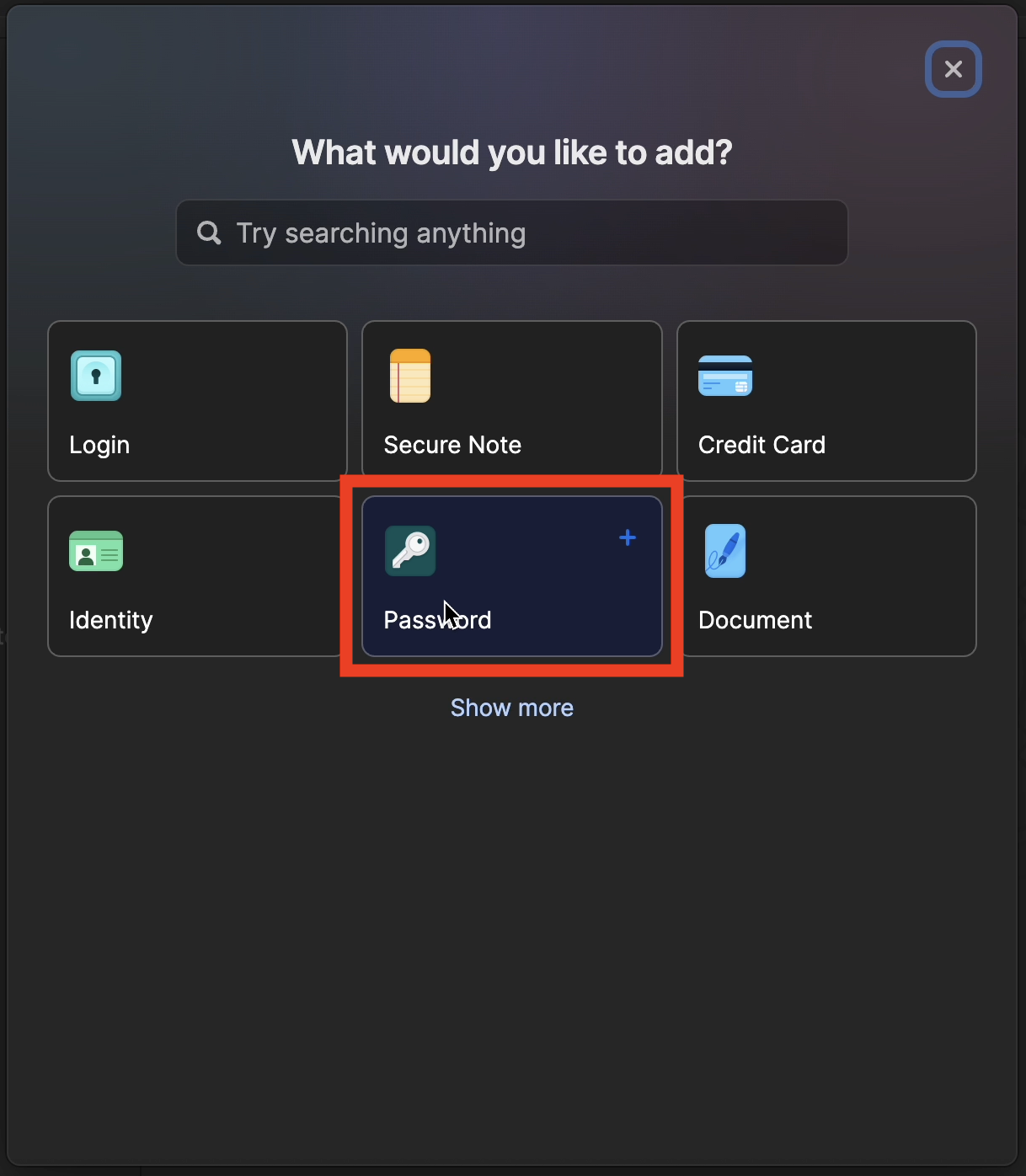
Schritt 6: Art des Eintrags auswählen
Wählen Sie die Art des Eintrages aus. Die Eintragsart “Password” passt für Passwörter & API Keys. In den meisten Fällen sollte also die Eintragsart “Password” ausgewählt werden.
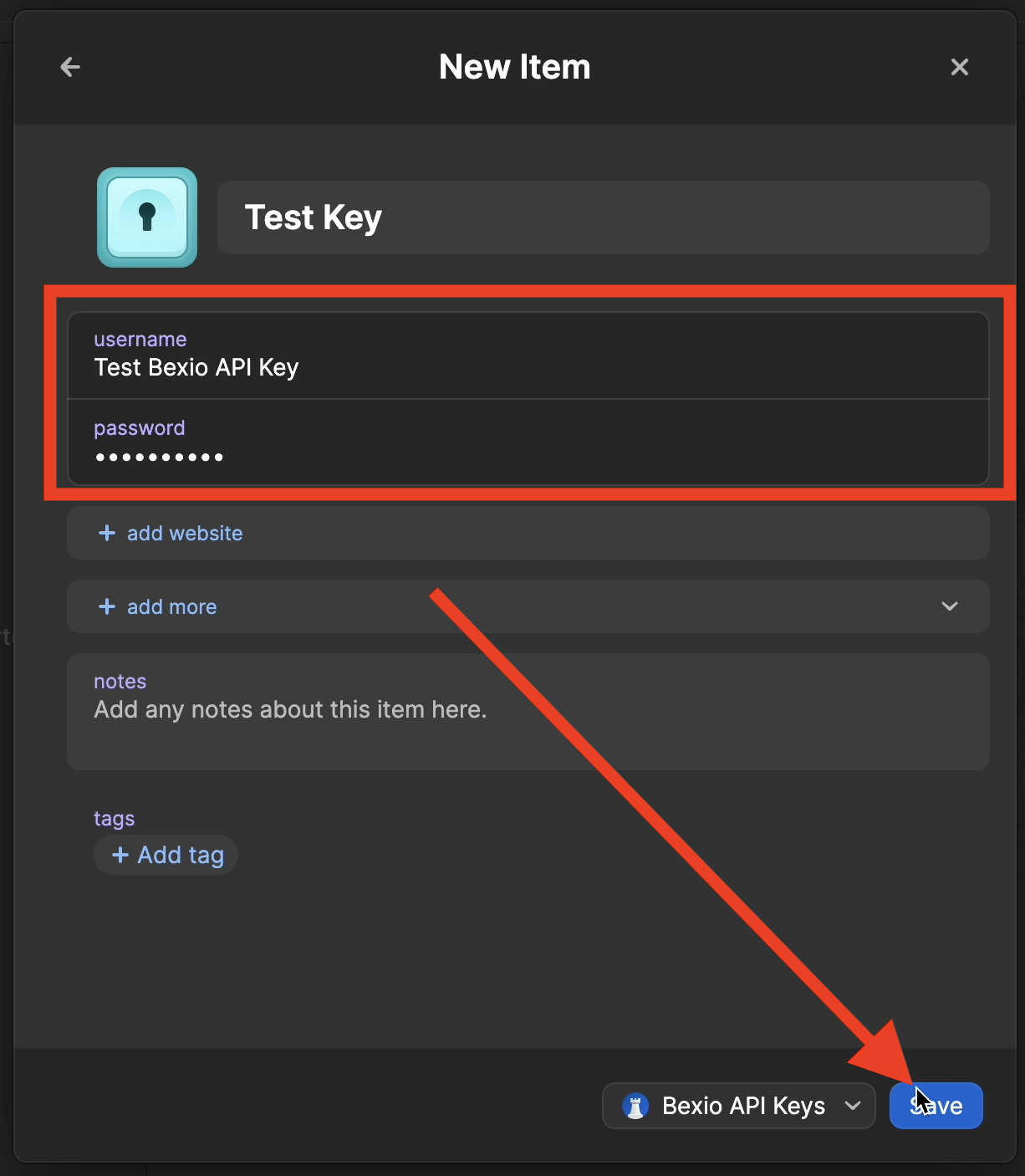
Schritt 7: Eintrag ausfüllen
Füllen Sie den Eintrag aus. Geben Sie dem Eintrag einen passenden Namen (im Beispiel “Test Key”). Der Benutzername (falls nicht vorhanden, kann ein für den Schlüssel deskriptiven Namen verwendet werden; im Beispiel “Test Bexio API Key”) und das Passwort-Feld kann nun ausgefüllt werden. Fügen Sie den Geheimschlüssel in das Passwort-Feld ein.
Mit einem Klick auf “Save” speichern Sie den Eintrag. Unten rechts können Sie auch nochmal sehen, in welchem Vault der Eintrag gespeichert wird.
Schritt 8: Kontrollieren und Ausloggen
Sie sollten den Eintrag, welchen Sie hinzugefügt haben, jetzt im Vault sehen. Der Eintrag ist jetzt für deepico abrufbar und Sie können sich aus 1Password ausloggen.